Avage oma Samsung Galaxy ekraan eelmise ekraaniluku meetodiga
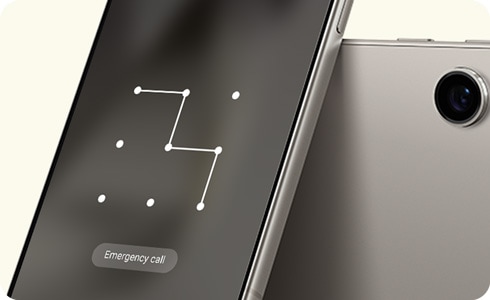
Kui muutsid hiljuti oma ekraani lukku ja unustasid uue, saad seadet avada eelmise PIN-koodi, parooli või mustri abil kuni 72 tunni jooksul. Galaxy seadmed, millel töötab One UI 6.1 või uuem, lubavad avada seadet eelmise ekraani lukumeetodi abil.
Pange tähele: See meetod töötab ainult siis, kui ekraani lukku (PIN, parool või muster) muudeti vähem kui 72 tundi tagasi. Kui on möödunud rohkem kui 72 tundi, vaata üldist FAQ-d, mis selgitab, mida teha, kui unustasid telefoni PIN-koodi, parooli või mustri.
Pange tähele:
- See funktsioon on saadaval Galaxy seadmetel, millel töötab One UI 6.1 või uuem.
- Eelmine lukumeetod (PIN, parool või muster) salvestatakse kuni 72 tunniks pärast selle muutmist.
- Eelmist lukumeetodit saab kasutada ainult ühe korra iga lukumuudatuse kohta.
- Pärast 72 tundi kustutatakse eelneva lukumeetodi info seadmest automaatselt.
Ekraani lukustuse lähtestamine
Viie valesti sisestatud avamiskatse järel kuvatakse lukuekraanil valik „Unustasid PIN-koodi/parooli/mustri?“. Selle valiku abil saad seadet avada eelmise ekraani lukumeetodiga.


1. Vali Kas unustasite PIN-koodi? kui link kuvatakse
* Link viitab sinu ekraani lukustuse tüübile.


2. Sisesta eelmine PIN > vali OK


3. Praeguse ekraani lukustuse muutmiseks vali ekraani lukustuse tüüp


4. Sisesta uus PIN, parool või muster > vali Jätka


5. Sisesta uuesti uus PIN, parool või muster > vali OK
Pange tähele: Kui eelmist lukumeetodit sisestada kolm korda valesti, lülitatakse see valik välja ja uuesti proovida ei saa.
Kui sa ei soovi eelmist lukumeetodit (PIN/parool/muster) salvestada, vaata juhiseid selle kustutamiseks.


1. Ava Seaded vali Lukustusekraan ja AOD


2. Vali Turvaluku seaded
* See Turvaluku seaded valik kuvatakse ainult siis, kui oled lukustuskuvale seadistanud mustri, parooli või PIN-koodi.


3. Vali Kustutage eelmine PIN-kood
* Vana mustri, parooli või PIN-koodi kustutamise valik kuvatakse vastavalt praegu kasutusel olevale lukustusmeetodile erinevalt.


4. Vali Kustuta
Kui sa ikkagi ei saa seadet avada
Kui sa ei saa seadet avada eelmise ekraani lukumeetodiga, vaata üldist FAQ-d, mis selgitab, mida teha, kui unustasid PIN-koodi, parooli või mustri.
Kui ükski saadaval olevatest meetoditest ei aita sul seadmele ligi pääseda, võid pöörduda Samsungi volitatud teeninduskeskusesse. Meie tehnikud saavad seadet sinu eest avada, kuid see teenus võib olla tasuline. Palun võta teeninduskeskusesse tulles kaasa ostutõend (näiteks arve või kviitung).

aitäh tagasiside eest
Palun vasta kõigile küsimustele.
Kontaktinfo
Veebipõhine tugi
![Online channels]()
![Online channels]()


Võtke meiega ühendust
![]()
![]()


Tõrkeotsing ja parandamine
![repair page]()
![repair page]()

