Risoluzione dei problemi NFC sui dispositivi Galaxy
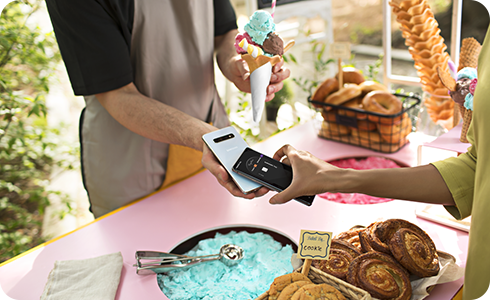
La tecnologia NFC viene utilizzata nei telefoni Samsung Galaxy principalmente per snellire le operazioni di pagamento effettuate mediante le app di pagamento per dispositivi mobili, oltre a consentire connessioni rapide con altri dispositivi wireless e a facilitare il trasferimento di dati. Tuttavia, se NFC non dovesse funzionare correttamente sul tuo dispositivo, potresti tentare di risolvere il problema utilizzando i seguenti passaggi.
Nota: se utilizzi una cover a LED, le funzioni NFC non saranno disponibili mentre la cover a LED è accesa.
Come disattivare e riattivare le impostazioni NFC
Molti problemi legati a NFC possono potenzialmente essere risolti con la semplice disattivazione e riattivazione delle relative impostazioni.


Passaggio 1. Partendo dalla parte superiore dello schermo scorri verso il basso con due dita per aprire il riquadro delle impostazioni rapide. Tocca Altre opzioni (i tre puntini verticali) > Modifica pulsanti.


Passaggio 2. Tocca e tieni premuta l'icona NFC, quindi trascinala e rilasciala nel riquadro delle impostazioni rapide. Tocca Fatto.


Passaggio 3. Tocca NFC per disattivare la funzione; quindi tocca di nuovo NFC per riattivarla.
Come verificare l'app di pagamento predefinita
L'app di pagamento predefinita del tuo dispositivo è quella utilizzata quando effettui pagamenti presso negozi e altri luoghi. Se i pagamenti NFC non funzionano, puoi verificare l'app predefinita selezionata.


Passaggio 1. Vai a Impostazioni > Connessioni > NFC e pagamenti contactless.


Passaggio 2. Tocca Pagamenti contactless, quindi seleziona la tua app di pagamento preferita.
*L'immagine mostrata è a solo scopo illustrativo


Passaggio 3. Altre app di pagamento possono essere trovate nella scheda Altro.
Nota: puoi anche toccare l'opzione accanto a Paga con l'app attualmente aperta.
Rimuovere custodie e cover di terze parti
Alcune custodie e cover di terze parti, come le cover magnetiche in grado di contenere carte di credito e d'identità, possono interferire con l'antenna NFC. Si consiglia di rimuovere queste cover quando si utilizzano le funzioni NFC.
Come mantenere il dispositivo in modo corretto
Quando utilizzi le funzioni NFC, è importante mantenere il dispositivo in modo corretto. Ciò per assicurare che l'antenna NFC del dispositivo sia orientata nella giusta direzione.

Per verificare la posizione dell'antenna NFC e il corretto posizionamento del dispositivo, vai a Impostazioni > Connessioni > NFC e pagamenti contactless e consulta la guida e l'immagine visualizzate sullo schermo.
Nota: qualora i problemi di connettività NFC dovessero persistere, contatta un centro assistenza Samsung.
Grazie per il tuo feedback
Ti preghiamo di rispondere a tutte le domande.
* Per informazioni su come raccogliamo e utilizziamo i tuoi dati, consulta la nostra Informativa Privacy .