Kā izmantot Clip Studio Paint ierīcē Tab S8 un Galaxy viedtālrunī
Radiet neticamus mākslas darbus, izmantojot lietotni Clip Studio Paint. Aktivizējot Tab S8 režīmu Companion un savienojot to ar Galaxy viedtālruni, variet pārvērst savu planšetdatoru "audeklā" un viedtālruni – krāsu paletē. Iespējas ir bezgalīgas.
Piezīme. Režīms Companion ir pieejams lielākajā daļā Galaxy viedtālruņu. Šajā videomateriālā ir izmantota ierīce Galaxy S22 Ultra.

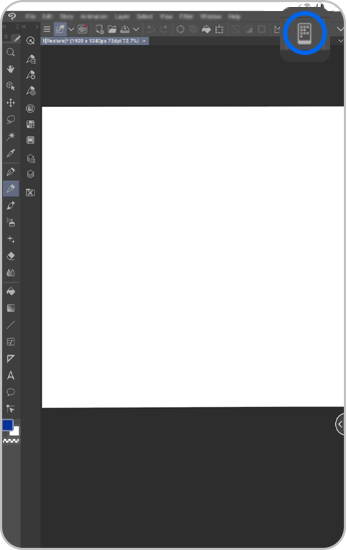
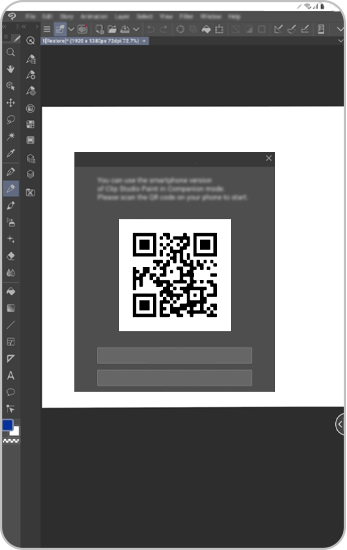
Piezīme. Izveidojot savienojumu pirmo reizi, var parādīties atļaujas ziņojums.
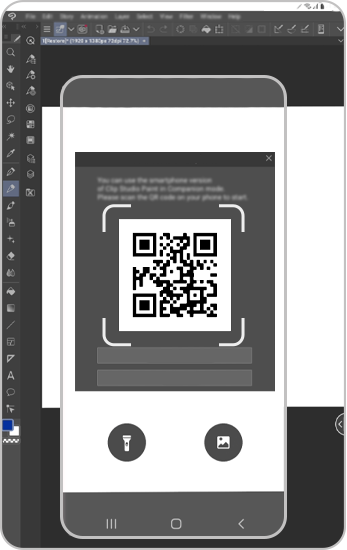
Izmantojiet savu viedtālruni kā tālvadības pulti.
Nospiežot attiecīgās pogas, tiks veiktas atbilstošas darbības planšetdatorā.
Varat pārslēgties uz dažādām funkcijām.
- Ātrā piekļuve
Atlasiet kādu no dažādajiem rīkiem.
- Krāsu aplis
Atlasiet toni krāsu paletē un pielāgojiet caurspīdīgumu un otas izmēru.
- Žestu bloks
Kontrolējiet darbības "audeklā", izmantojot šajā blokā esošos žestus.
- Apakšskats
Importējiet vai uzņemiet attēlu un atlasiet tā krāsas atsaucei.
- Iestatījumi
Pielāgojiet režīma Companion opcijas.
SAMSUNG
Paldies par jūsu atsauksmēm
Lūdzu, atbildiet uz visiem jautājumiem.